Changer la pile CMOS : le guide simple pour éviter les pannes au démarrage
Votre ordinateur affiche une heure incorrecte au démarrage, ou un message d’erreur bizarre apparaît sur l’écran noir ? Ces symptômes discrets peuvent indiquer que la pile CMOS de votre PC est usée. En effet, cette petite pile — souvent ignorée — joue un rôle essentiel dans le bon fonctionnement de votre machine. Dans ce guide, nous vous expliquons tout ce que vous devez savoir pour changer la pile CMOS facilement.
Pourquoi c’est important ?
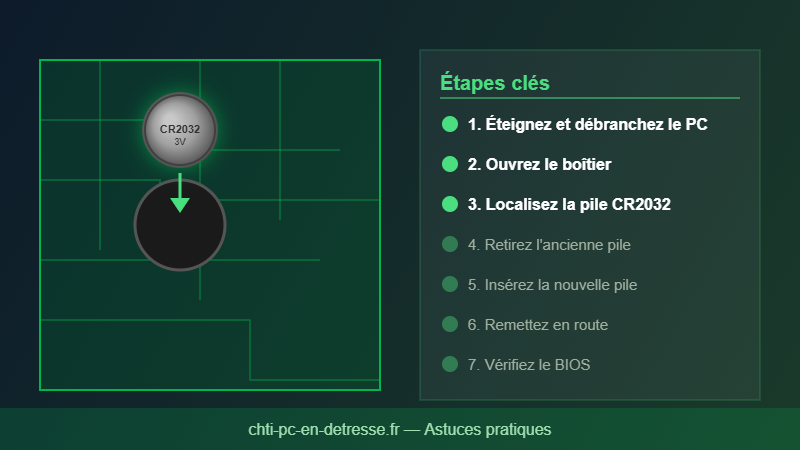
La pile CMOS alimente en permanence la mémoire de la carte mère, même lorsque l’ordinateur est éteint. Elle conserve ainsi des informations essentielles : l’heure système, la date, et les paramètres du BIOS (ou UEFI). C’est pourquoi, lorsqu’elle est épuisée, votre PC peut perdre ces réglages à chaque extinction. Par conséquent, certains appareils refusent même de démarrer correctement, ou affichent des erreurs qui semblent venir de nulle part. Une pile CMOS faible peut aussi provoquer des problèmes de compatibilité matérielle. En revanche, la remplacer est une opération simple, rapide et peu coûteuse — environ 1 à 3 €.
Changer la pile CMOS, étape par étape
- Préparez le matériel nécessaire. Procurez-vous une pile de type CR2032 (la plus courante). Vous trouverez ce modèle en supermarché ou en ligne pour quelques centimes. Munissez-vous également d’un tournevis cruciforme.
- Éteignez complètement l’ordinateur. Ne vous contentez pas de le mettre en veille. Débranchez le câble d’alimentation et, pour les ordinateurs portables, retirez la batterie si possible.
- Ouvrez le boîtier de l’ordinateur. Pour un PC de bureau, retirez le panneau latéral. Pour un ordinateur portable, consultez le manuel ou une vidéo spécifique à votre modèle, car chaque appareil est différent.
- Localisez la pile CMOS sur la carte mère. Il s’agit d’une petite pile ronde et argentée, similaire à celle d’une montre. Elle se trouve généralement au centre ou en bas à droite de la carte mère.
- Retirez l’ancienne pile. Appuyez délicatement sur le clip de retenue métallique pour libérer la pile. Ne forcez pas pour ne pas abîmer le connecteur.
- Insérez la nouvelle pile CMOS. Respectez bien le sens d’insertion : le côté « + » (positif) doit être visible et orienté vers le haut. La pile doit s’encliqueter facilement.
- Refermez l’ordinateur et rebranchez-le. Rallumez la machine. Entrez dans le BIOS (généralement en appuyant sur F2, Suppr ou Échap au démarrage) pour vérifier et, si besoin, corriger la date et l’heure.
Les erreurs à éviter
- Ne pas débrancher le PC avant d’intervenir. Travailler sur une machine encore reliée au secteur présente un risque d’électrocution et peut endommager les composants.
- Acheter une pile de mauvais format. Vérifiez toujours le modèle exact inscrit sur l’ancienne pile avant d’en acheter une nouvelle. La CR2032 est la plus répandue, mais d’autres formats existent.
- Forcer le clip de retenue. Ce mécanisme est fragile. Une manipulation brusque peut le casser et nécessiter un remplacement de la carte mère.
- Oublier de mettre à jour la date et l’heure dans le BIOS. Après le changement, le BIOS se réinitialise. Pensez à corriger ces paramètres pour éviter des erreurs au démarrage.
- Confondre le problème avec une autre panne. Si l’ordinateur ne démarre toujours pas après le changement de pile, le problème peut venir d’ailleurs. Dans ce cas, n’hésitez pas à consulter un technicien.
Nos conseils pour aller plus loin
- Anticipez le remplacement. La durée de vie d’une pile CMOS est de 5 à 10 ans en moyenne. Si votre PC a plus de 7 ans, vérifiez son état, même sans symptôme visible.
- Notez vos paramètres BIOS avant l’opération. Prenez une photo de vos réglages actuels. Cela vous permettra de les retrouver facilement si le BIOS se réinitialise.
- Consultez un guide vidéo pour votre modèle. Pour les ordinateurs portables, chaque fabricant est différent. Une recherche YouTube avec le nom de votre modèle peut vous éviter bien des erreurs.
- Gardez un stock de piles CR2032. Ces piles servent aussi pour de nombreux appareils du quotidien : télécommandes, balances, etc. Avoir quelques piles d’avance est toujours utile.
- Pensez à la mise à jour du BIOS. Tant que vous êtes dans le BIOS, c’est l’occasion idéale de vérifier si une mise à jour est disponible pour améliorer la stabilité de votre système.
Changer la pile CMOS est l’une des interventions les plus simples que vous puissiez réaliser vous-même sur votre ordinateur. En quelques minutes et pour quelques euros, vous pouvez résoudre des problèmes de démarrage agaçants et prolonger la vie de votre machine. Ainsi, n’attendez pas que les symptômes s’aggravent : une pile neuve, c’est un ordinateur plus fiable. N’hésitez pas à partager cet article avec vos proches qui rencontrent ces soucis !
Retrouvez nos autres astuces : Toutes nos astuces pratiques